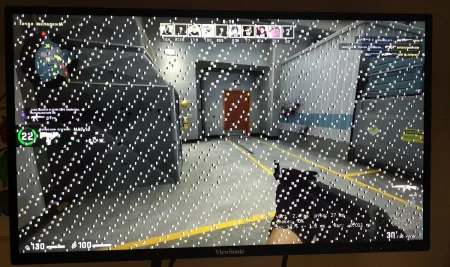

Артефакти на екрані – це візуальні спотворення, смуги, плями або мерехтіння, що з’являються під час ігор, роботи з графікою або перегляду відео. Вони сигналізують про проблеми з апаратною частиною, драйверами або сумісністю компонентів комп’ютера.
Щоб уникнути цих помилок, важливо розуміти, чому виникають артефакти та як їх усунути. Експерти радять оновлювати драйвери та контролювати температуру GPU, щоб відеокарта на ПК стабільно працювала та не створювала графічних помилок під час ігор і роботи з графікою.
Основні причини появи артефактів
Візуальні дефекти з’являються через кілька основних факторів. Найчастіше це:
- Перегрів відеокарти – надмірна температура GPU та відеопам’яті викликає помилки обчислень, спотворення текстур та некоректну роботу драйверів. Причини перегріву: пил у кулерах, слабка вентиляція корпусу, інтенсивні навантаження.
- Несправність відеокарти – тріщини плати, ушкодження контактів, браковані компоненти, погана пайка або пошкодження VRAM.
- Застарілі чи пошкоджені драйвери – некоректна робота нових ігор, неправильне завантаження текстур та шейдерів.
- Проблеми з програмним забезпеченням – антивіруси, утиліти для розгону або моніторингу системи можуть конфліктувати з GPU.
- Несумісність компонентів слабкий блок живлення, проблемна оперативна пам’ять, конфлікти BIOS або розгін системи.
Усі ці фактори здатні окремо або разом спричиняти появу артефактів на відеокарті.
Як діагностувати та усунути артефакти відеокарт?
Найефективніші дії для розв’язання проблем з GPU, це правильно виявити причини їх появи. Розглянемо покрокові методи перевірки та налагодження ситуації з відеокартою, від контролю температури до можливого оновлення або заміни обладнання.
1. Перевірка температури та охолодження
Використовуйте програми HWMonitor, GPU-Z або MSI Afterburner для контролю температури. Допустимі межі: 30–60°C у спокої та 60–85°C під навантаженням. Якщо температура перевищує норму, очистіть кулери, замініть термопасту, додайте вентиляцію.
2. Оновлення драйверів
Завантажуйте актуальні драйвери з офіційного сайту виробника (NVIDIA чи AMD). При необхідності видаліть старі драйвери через Display Driver Uninstaller, а після установки перезавантажте ПК.
3. Перевірка системних файлів та тестування відеокарти
Сканування командою «sfc /scannow» дозволяє відновити пошкоджені файли Windows. Тестування у FurMark або 3DMark покаже стабільність та продуктивність GPU під навантаженням.
4. Заміна відеокарти
Якщо артефакти не зникають після профілактики, а карта викликає збої або не підтримує нові технології, варто придбати нову відеокарту. Вибір слід робити з урахуванням сумісності з материнською платою, потужності блока живлення і потреб користувача.
Артефакти – це сигнал, який не варто ігнорувати. Вчасна діагностика, чистка системи, оновлення драйверів та тестування GPU дозволяють відновити нормальну роботу відеокарти. Якщо ж проблема апаратна, краще звернутися до сервісу або придбати нову карту, щоб зберегти стабільність та безпеку ПК.